
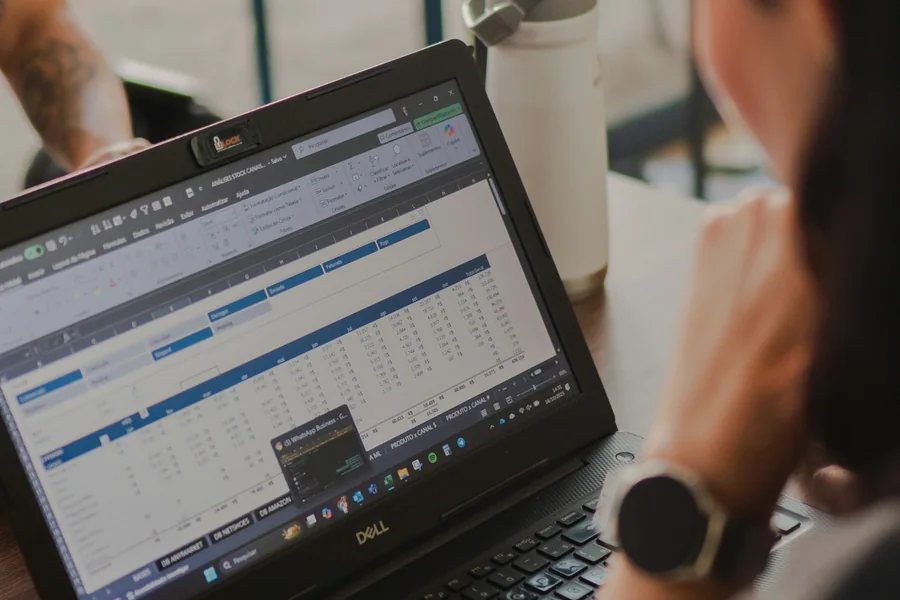
O Curso de Excel e Power BI da Portal Vagas Educação reúne duas trilhas online. A primeira aborda planilhas, formatação, filtros, fórmulas e gráficos no Excel. A segunda começa pela instalação e pela importação de dados no Power BI e passa por tratamento de consultas, relações e construção de relatórios. A grade pública começa pelos fundamentos, o que ajuda a avaliar a formação mesmo para quem está dando os primeiros passos.
Esta página reúne o que a PVEduca informa sobre o pacote e exemplos independentes para aplicar o estudo. Você pode usar o guia para decidir qual trilha iniciar, organizar o tempo de prática e escolher um exercício de portfólio. A Kiwify processa a compra da oferta consultada. O prazo de acesso aos cursos, os certificados e o suporte são condições definidas pelo produtor.
Ficha do curso
- Oferta
- Portal Vagas Educação
- Formato
- Online
- Ferramentas
- Microsoft Excel e Power BI
- Trilhas
- Excel e Power BI
- Certificados
- Dois anunciados pela PVEduca
- Pagamento
- Kiwify
O que está na grade do Curso de Excel e Power BI
A descrição da PVEduca apresenta dois cursos no mesmo pacote. A trilha de Excel começa com pastas de trabalho, tipos de dados e operações básicas. Depois aparecem tópicos como filtro, classificação, formatação condicional, funções SE, CONT.SE e PROCV, conexão entre planilhas e gráficos. Essa sequência ajuda a localizar o ponto de partida de acordo com o que você já faz. Se já usa fórmulas simples, por exemplo, veja se os exercícios de classificação, referência ou consulta respondem às suas dúvidas.
Na trilha de Power BI, a grade lista a configuração inicial, a importação de dados e a edição de consultas. Há tópicos sobre datas, tratamento de colunas, agrupamento, mesclagem, atualização da base, relações e montagem de gráficos em relatórios. Se a sua rotina depende de combinar arquivos de origens diferentes, preste atenção aos itens sobre mesclar e acrescentar consultas. São operações distintas e vale saber como a proposta do curso as apresenta.
O rótulo do básico ao avançado é usado pelo produtor para as duas trilhas. Para escolher pelo conteúdo, leia a sequência de aulas e observe os exemplos disponíveis. A descrição pública permite confirmar os tópicos que ela enumera. Se você procura um recurso específico, como uma linguagem de cálculo, um tipo de publicação ou um nível de modelagem, vale verificar como ele entra no programa antes de se matricular.
Se estiver comparando trilhas, o catálogo de cursos de tecnologia ajuda a localizar outras opções.
O que Excel e Power BI fazem em um mesmo projeto
O Microsoft Excel ajuda a registrar informações em tabelas, fazer cálculos e explorar valores com filtros e gráficos. Nas primeiras atividades, uma planilha pode funcionar como base para organizar categorias, revisar datas e validar totais. O Power BI Desktop permite importar dados, transformar consultas, criar modelos e apresentar resultados em relatórios interativos. Quando as duas ferramentas participam do mesmo projeto, a planilha pode ser a origem do dado e o relatório pode concentrar indicadores para consulta.
Imagine uma loja fictícia com um arquivo mensal de pedidos. Cada linha carrega data, número do pedido, categoria, quantidade e valor. No Excel, você consegue conferir se as datas seguem o mesmo padrão, localizar linhas em branco e calcular totais de amostra. No Power BI, pode reunir os meses, montar um filtro de categoria e mostrar a evolução dos pedidos ao longo do tempo. O exemplo ilustra formas de aplicar as ferramentas a um projeto próprio.
A escolha de qual ferramenta abrir primeiro depende da pergunta. Se você precisa ajustar uma lista de cadastros, começar na planilha pode ser mais direto. Quando o interesse é acompanhar várias categorias, comparar períodos e atualizar um conjunto de visuais, vale explorar a construção de um relatório. No Curso de Excel e Power BI, procure na grade os recursos que sustentam a sequência que você deseja praticar.

Como começar a trilha de Excel para iniciantes
Comece com uma tabela pequena. Uma lista de quinze pedidos vale mais para a primeira prática do que um arquivo com várias abas desconhecidas. Crie cabeçalhos em uma linha, registre a mesma unidade em cada coluna e observe como o programa diferencia texto, data e número. Uma coluna de preço, por exemplo, precisa manter valores adequados para cálculos. Use o recurso de formatação para exibir moeda e confira se o total continua funcionando.
Em seguida, filtre duas categorias, ordene os valores e compare o total calculado com algumas somas feitas separadamente. O objetivo é ganhar familiaridade com o comportamento da planilha. Quando as operações básicas estiverem claras, faça uma cópia e experimente uma regra de formatação condicional para destacar pedidos acima de um valor de referência fictício. Anote o motivo de cada destaque para que outra pessoa entenda o arquivo ao abrir.
A grade da PVEduca inclui criação e salvamento de planilhas, operações matemáticas, filtros e exercícios de fórmulas. Você pode acompanhar esses tópicos usando uma base própria e repetir o exercício com dados diferentes. Reserve tempo para testar a mesma ideia numa situação parecida, como uma lista de produtos ou de despesas de um projeto. Isso ajuda a reconhecer quais partes da planilha você consegue montar de novo com autonomia.
Para procurar outras formações introdutórias, use a busca da home.

Fórmulas, filtros e gráficos no Excel
A grade do curso registra tópicos como SE, CONT.SE e PROCV. Na prática independente, pense em uma pergunta antes de escolher a função. A função SE pode atribuir um status a partir de uma condição. CONT.SE ajuda a contar quantas linhas atendem a um critério. PROCV é uma forma de buscar um valor em uma tabela de referência. Relacione a função à pergunta e confira o resultado em alguns exemplos que você possa verificar manualmente.
Em uma base de pedidos, imagine que cada produto tenha um código e uma categoria em outra aba. Em vez de digitar a categoria em cada registro, pratique a consulta a partir do código. Se houver um código que não aparece no cadastro, use a ocorrência para revisar sua base. Uma rotina que prevê esse caso fica mais fácil de auditar e de explicar a quem vai usar a planilha depois.
Para montar um gráfico no Excel, primeiro defina a mensagem principal. Um gráfico de colunas pode comparar quantidades por categoria, enquanto uma linha pode mostrar o comportamento dos totais por mês. Nomeie unidades e períodos com clareza, confira se a escala corresponde aos dados e mantenha o título alinhado à pergunta. Se algum total surpreender, volte às linhas de origem e documente a verificação antes de atualizar o gráfico.
Primeiros passos com consultas e relatórios no Power BI
Na parte de Power BI, o programa publicado pela PVEduca inclui importação, edição de consultas, tipos de dados, agrupamento, mesclagem e relações. A Microsoft explica que o Power Query é o ambiente para transformar os dados antes de montar os visuais. Pense na transformação como uma etapa que pode ser repetida. Se os arquivos mensais forem atualizados, registrar o que foi feito torna a revisão do processo mais simples.
Faça um teste com dois meses de pedidos fictícios. Confira se as colunas têm o mesmo nome e se foram importadas com os tipos esperados. Depois, veja como fica a atualização quando você acrescenta um terceiro mês no mesmo formato. Se o valor dos pedidos vier como texto em um arquivo, trate esse detalhe antes de avaliar os totais. A visualização depende da consistência dos dados de origem.
Quando a base estiver conferida, organize uma página com uma pergunta central. Um relatório de pedidos pode mostrar uma quantidade total e uma comparação por mês. Inclua um filtro de categoria se ele ajudar a explorar a série. Teste valores conhecidos e verifique se eles mudam quando você combina os filtros. Escolha nomes que alguém de fora da sua área consiga interpretar e evite incluir indicadores que não tenham uma finalidade clara no relatório.

Projeto de portfólio para praticar Excel e Power BI
Um portfólio de análise de dados pode começar com um projeto pequeno e bem explicado. Escolha um contexto que facilite conferir os números, como vendas fictícias de uma loja, presença em uma atividade ou quantidade de itens em estoque. Defina uma pergunta. Um exemplo é descobrir em quais meses a quantidade de pedidos cresceu e quais categorias contribuíram para a diferença. Escreva a pergunta antes de abrir as ferramentas.
Na primeira etapa, monte um arquivo Excel com os dados, uma aba que descreva cada coluna e uma verificação simples de totais. Na segunda, importe a tabela no Power BI, confira os formatos e produza um relatório com os indicadores que respondem à pergunta. Inclua o período de referência e mantenha as unidades visíveis. Se alterar a forma de medir algo, atualize o nome e a explicação em todas as partes do projeto.
Por fim, prepare uma nota curta com objetivo, origem da base, principais ajustes e uma interpretação que possa ser conferida pelos visuais. Use dados fictícios ou conjuntos públicos que autorizem reutilização. Arquivos e indicadores internos do trabalho devem permanecer nos canais autorizados. Essa prática é independente da oferta da PVEduca. Ela pode dar ao aluno uma maneira de apresentar o que estudou e de voltar às aulas que precisam de mais revisão.

Para quem a formação pode ser útil
Quem atua em administração, vendas, atendimento ou operações pode partir de tarefas recorrentes. Se a sua equipe recebe uma lista diária de solicitações, por exemplo, você pode praticar registro de status, organização por data e relatórios de quantidade. Se o seu trabalho envolve juntar arquivos de várias unidades, revise as aulas da grade sobre importação, consultas e atualização de bases. Relacionar um tópico a uma tarefa facilita escolher a aula seguinte.
Para um iniciante, o Curso de Excel e Power BI pode ser analisado pela sequência inicial. Observe se as aulas passam pela criação das primeiras tabelas e pelo ambiente de cada programa. Quem já usa planilhas pode preferir avançar para a preparação de dados e a montagem de um relatório. A melhor ordem depende do conhecimento prévio, do computador disponível e da prática que você quer desenvolver no próximo mês.
Se a meta é uma competência mais específica, procure o item correspondente na grade vigente. Tarefas como publicar relatórios para uma empresa, trabalhar com permissões de acesso ou gerenciar arquivos grandes podem exigir treinamento dedicado e condições de licenciamento. Compare o que a oferta apresenta com os problemas que você precisa resolver. Uma lista com três objetivos concretos ajuda a escolher uma formação e a medir o que já conseguiu praticar.
Explore outras opções de aperfeiçoamento profissional no catálogo para comparar formatos.
Como organizar um mês de estudo aplicado
Na primeira semana, experimente organizar uma tabela de dados e identificar os formatos de cada coluna. Na segunda, use a mesma base para praticar filtros e fórmulas e compare os resultados com totais verificados. Na terceira, leve o arquivo para o Power BI e registre as transformações feitas na consulta. Na quarta, produza uma página de relatório e explique o resultado a outra pessoa em dois minutos.
Esse roteiro é um exemplo de planejamento pessoal e pode ser dividido em blocos menores. Se houver apenas duas sessões por semana, reserve uma para acompanhar a aula e outra para testar o que aprendeu. Na segunda sessão, construa uma variação do exemplo para perceber quais passos ficaram claros. Use a última parte do encontro para anotar o próximo ponto de retomada. Essa anotação ajuda sobretudo quando o estudo é feito entre outras tarefas.
Ao final do mês, compare o arquivo inicial com o resultado. Você consegue atualizar os dados, identificar registros ausentes e explicar por que o total mudou? Se alguma etapa ainda precisa de consulta frequente, escolha uma aula para rever e pratique em uma nova tabela. Vale separar no calendário um tempo para revisão de projetos já concluídos. Assim, os materiais do curso podem apoiar uma rotina mais longa do que o primeiro conjunto de exercícios.
Como conferir os indicadores antes de compartilhar um relatório
Escolha um relatório de prática e faça três verificações antes de mostrá-lo. Confira o período que aparece no título, escolha uma categoria para comparar com a planilha de origem e teste como o total se comporta quando há mais de um filtro ativo. Em um painel de pedidos, por exemplo, conte os números de pedido distintos e compare com a quantidade de linhas. Um pedido que contém vários itens pode aparecer mais de uma vez na base.
Para explicar os resultados, use os nomes escolhidos na preparação do relatório. Se o indicador principal conta itens, diga quantos itens foram pedidos. Para contar compras, use o número de pedidos. Se alguém perguntar de onde veio a diferença entre dois períodos, mantenha por perto uma tabela que permita conferir os detalhes. Uma explicação curta com um exemplo concreto ajuda a mostrar que você entende tanto os dados quanto a apresentação.
Também vale documentar o que precisa acontecer quando chega um novo arquivo. Escreva em linguagem simples onde salvar o arquivo de origem, em que formato e quais colunas devem permanecer consistentes. Uma pessoa que recebe esse material pode usar a nota para atualizar o projeto e verificar se os totais continuaram coerentes. Essa documentação pode ser curta, desde que identifique a origem, os ajustes aplicados e os responsáveis pelo arquivo.
Use a mesma conferência ao revisar aulas de gráficos, consultas e atualização. Ela dá um objetivo prático ao estudo e pode revelar quais tópicos você quer retomar quando um número inesperado aparecer.

Requisitos do computador, acesso e certificados
Antes de escolher a formação, confira os recursos do seu computador. A Microsoft oferece o Power BI Desktop para Windows e publica os requisitos de instalação e uso na documentação do programa. Se você estuda em equipamento de empresa ou faculdade, veja quem pode autorizar a instalação. Confira também com a PVEduca quais versões do Excel são usadas nas aulas e quais recursos podem ser praticados na versão que você possui.
O acesso às aulas e a possibilidade de fazer os exercícios dependem de recursos diferentes. Assistir a um vídeo pelo celular pode ser útil em alguns momentos, enquanto montar planilhas e relatórios fica mais viável em um computador adequado. Pergunte quais formatos de material são usados e se os arquivos de prática podem ser baixados. Se quiser estudar em mais de um dispositivo, consulte as regras de acesso à área do aluno.
A página oficial da oferta anuncia acesso vitalício e dois certificados. Antes de pagar, veja como o produtor define o acesso, a emissão dos documentos e os requisitos de conclusão de cada trilha. Se você pretende apresentar o certificado a uma empresa, faculdade ou organização de concurso, consulte as regras de quem vai recebê-lo. A aceitação para um objetivo específico depende dessa instituição e das condições aplicáveis.
As dúvidas frequentes sobre cursos online reúnem orientações sobre acesso e certificados.
O que revisar na hora de escolher a oferta
Reconheça a oferta pelo nome Curso de Excel e Power BI e pela associação à Portal Vagas Educação. A página do produtor encaminha para um checkout da Kiwify. Quando a matrícula de afiliado estiver disponível neste catálogo, confira o produto exibido e o total apresentado antes de finalizar. Valores, meios de pagamento e eventuais itens opcionais podem variar com a oferta escolhida. Guarde a confirmação para consultar os dados da compra.
A Kiwify informa que, após a aprovação do pagamento, envia uma mensagem com as instruções para acessar o produto digital. Revise o endereço de e-mail informado. Para dúvidas de conteúdo, certificado e funcionamento da área de estudo, consulte os canais do produtor. O suporte ao comprador da Kiwify ajuda com questões sobre a transação e com o acesso, de acordo com as orientações de sua central de ajuda.
Para decidir, retome a pergunta que motivou a busca. Se você quer preparar dados, construir gráficos e apresentar indicadores, compare os tópicos correspondentes das duas trilhas e escolha um projeto para praticar. Se deseja conhecer outras opções antes da compra, volte à página inicial da Imersão em Cursos Online e use a busca por ferramentas, temas ou objetivos profissionais. A decisão fica mais simples quando você sabe qual exercício pretende fazer primeiro.
Perguntas frequentes sobre o curso
O que está incluso no Curso de Excel e Power BI?
A PVEduca apresenta um pacote com uma trilha de Excel e outra de Power BI. A grade publicada inclui tópicos de planilhas, fórmulas, filtros e gráficos, além de importação de dados, edição de consultas, relações e montagem de relatórios. Confira o conteúdo vigente e a distribuição das aulas na página do produtor.
Posso começar mesmo sem experiência com planilhas?
A sequência anunciada começa com os fundamentos do Excel, como criação de arquivos, tipos de dado e cálculos básicos. Em Power BI, começa pela instalação e ambientação. Quem está dando os primeiros passos pode começar por tabelas pequenas e reservar tempo para praticar. Consulte o produtor sobre eventuais pré-requisitos da oferta atual.
O curso tem aulas sobre funções e gráficos no Excel?
Sim. A descrição oficial inclui fórmulas básicas, funções SE, CONT.SE e PROCV, além de tópicos de gráficos no Excel. Se você está buscando uma função específica ou uma aula sobre um tipo de gráfico, compare a ementa com seu objetivo ou peça mais detalhes à equipe responsável.
O que a trilha de Power BI ensina?
A grade lista introdução ao ambiente, importação e tratamento dos dados, consultas, relações e criação de visuais em relatório. A oferta também anuncia atividades de prática. Para confirmar se um recurso avançado está incluso ou se aparece apenas de maneira introdutória, consulte os tópicos e a versão atual da trilha.
Preciso instalar o Power BI Desktop para praticar?
Para reproduzir atividades feitas no Power BI Desktop, prepare um computador Windows compatível e consulte a documentação da Microsoft. A trilha da PVEduca anuncia um tópico de instalação. Se você usa um Mac, celular ou equipamento corporativo, confirme como fará a prática antes de escolher o curso.
O pacote dá certificado de Excel e Power BI?
A página oficial anuncia dois certificados. Consulte a PVEduca para esclarecer as exigências de conclusão e os prazos de emissão. Se o documento será apresentado a uma instituição, veja com ela quais certificados, cargas horárias e modalidades de curso são aceitos para o seu objetivo.
Qual é o prazo de acesso às trilhas?
A oferta consultada da PVEduca anuncia acesso vitalício. Confira as regras de uso da plataforma e as condições atualizadas da matrícula, inclusive disponibilidade de arquivos e atualizações. Se o prazo for decisivo, guarde a descrição oficial para consultar junto com a confirmação da compra.
É possível usar o aprendizado em um portfólio?
Você pode produzir um projeto próprio com dados fictícios ou de reutilização autorizada. Prepare uma tabela, documente as verificações e crie um relatório com uma pergunta clara. Descreva a finalidade do projeto e as escolhas tomadas. Esse exercício é independente e pode ser adaptado ao seu objetivo profissional.
Qual é o preço atual do Curso de Excel e Power BI?
O preço atualizado é o apresentado na tela de pagamento da oferta. Revise o total, as condições de parcelamento e possíveis itens opcionais. Como a compra é processada pela Kiwify, verifique também se o checkout identifica o curso e a oferta que você selecionou.
Onde encontro as instruções de acesso e reembolso?
Guarde a confirmação da compra. A Kiwify informa que envia por e-mail as instruções de acesso após aprovar o pagamento. A Central de Ajuda da plataforma explica como consultar o pedido e solicitar reembolso. Para dúvidas sobre conteúdo e certificado, use o contato do produtor.